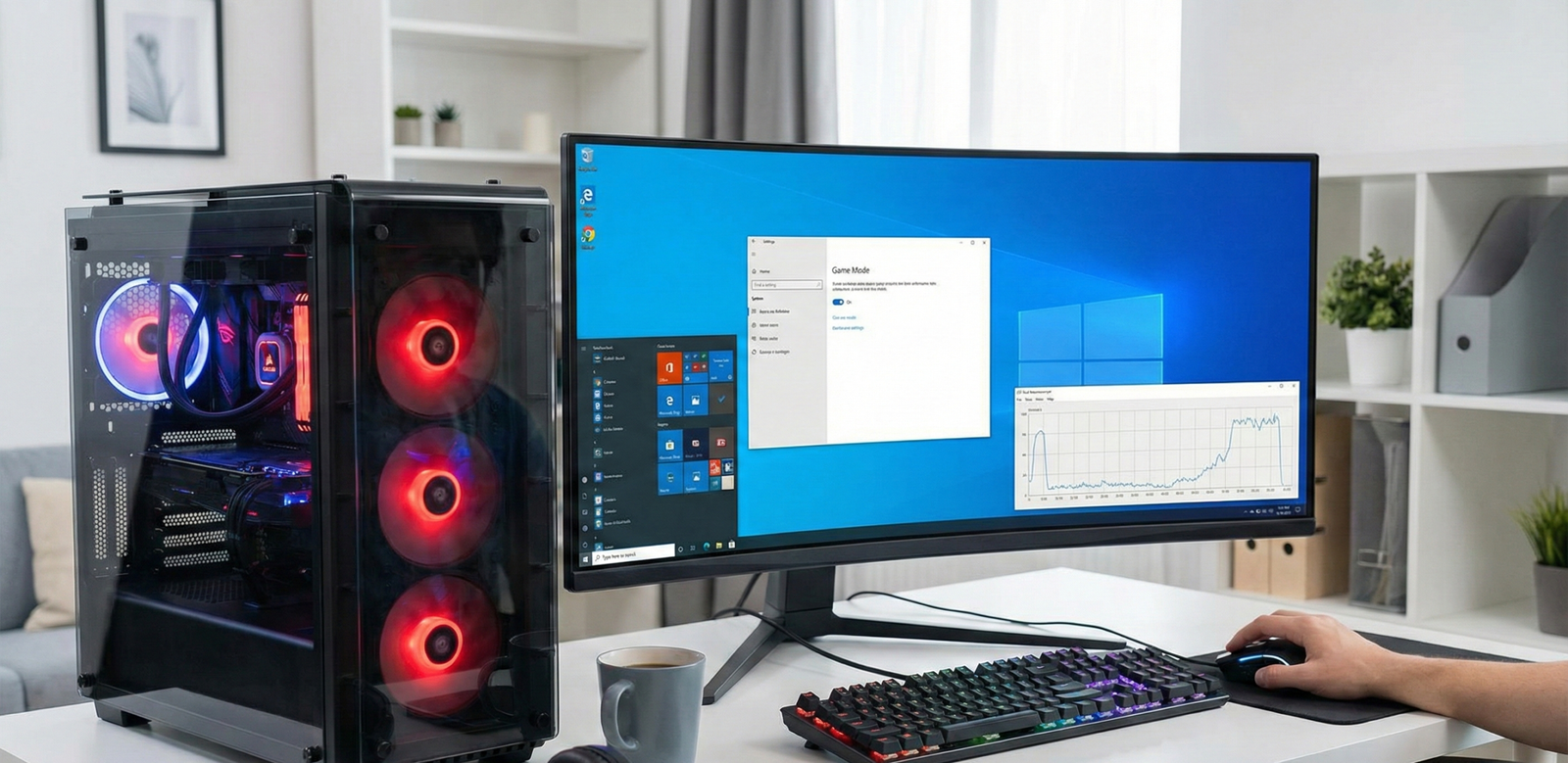
يعتبر نظام التشغيل ويندوز 10 الخيار المفضل لملايين اللاعبين، لكن مع مرور الوقت قد يلاحظ المستخدمون انخفاضاً في الأداء. لذلك، يصبح البحث عن طرق فعالة تضمن تسريع ويندوز 10 للألعاب أمراً ضرورياً لتحويل جهاز الكمبيوتر إلى منصة احترافية. في الواقع، يمكن لخطوات بسيطة أن ترفع معدل الإطارات (FPS) بشكل ملحوظ دون الحاجة لترقية الهاردوير فوراً.
في هذا التقرير، سنستعرض خطوات عملية ومدروسة تقنياً حول تسريع ويندوز 10 للألعاب، مستندين إلى أحدث التوصيات لعام 2025.
لماذا يتراجع أداء الألعاب؟
قبل البدء بالحلول، يجب أن نفهم المشكلة. بشكل عام، يقوم الويندوز بتشغيل العديد من الخدمات في الخلفية التي تستهلك المعالج والرام. ونتيجة لذلك، تتأثر قدرة بطاقة الرسوميات على العمل بكامل طاقتها. من أجل هذا، سنركز في الخطوات التالية على تحرير موارد الجهاز.
1. خطوات تسريع ويندوز 10 للألعاب عبر “Game Mode”
الخطوة الأولى والأهم هي تفعيل وضع الألعاب. حيث طورت مايكروسوفت ميزة “Game Mode” لتقليل نشاط العمليات الخلفية.
لتفعيل هذه الميزة، اتبع ما يلي:
- اضغط على زر Start ثم اختر الإعدادات.
- بعد ذلك، انتقل إلى قسم Gaming.
- اختر Game Mode وتأكد من تفعيله.
بالإضافة إلى ذلك، أثبتت الاختبارات أن هذه الخطوة تساهم في استقرار معدل الإطارات بشكل كبير، مما يجعلها ركيزة أساسية في عملية تسريع ويندوز 10 للألعاب.
2. تحديث تعريفات كرت الشاشة (GPU)
من ناحية أخرى، لا يمكن الحديث عن الأداء دون التطرق لكرت الشاشة. الشركات المصنعة تطلق تحديثات دورية لتحسين ألعاب محددة. لذا، يجب عليك استخدام برامج مثل GeForce Experience أو Radeon Software لضمان الحصول على أحدث نسخة.
3. تعطيل خوارزمية Nagle لألعاب الأونلاين
هذه حيلة تقنية متقدمة. حيث تقوم خوارزمية Nagle بدمج حزم البيانات، مما قد يسبب تأخيراً (Lag). وعليه، فإن تعطيلها يعد جزءاً مهماً من تسريع ويندوز 10 للألعاب خاصة لمحبي الألعاب الجماعية.
كيفية التعطيل:
- افتح
regeditوانتقل للمسارHKEY_LOCAL_MACHINE\SYSTEM\CurrentControlSet\Services\Tcpip\Parameters\Interfaces. - ثم ابحث عن ملف الـ IP الخاص بك.
- أخيراً، أنشئ قيمتين
TcpAckFrequencyوTCPNoDelayواجعل قيمتهما 1.
4. ضبط إعدادات الطاقة للأداء العالي
افتراضياً، يميل الويندوز لتوفير الطاقة. لكن للحصول على أقصى سرعة، يجب تغيير الخطة إلى “High Performance”.
- اذهب إلى Power Options.
- ومن ثم اختر وضع High Performance.
علاوة على ذلك، هذه الخطوة تضمن وصول الطاقة الكاملة للمعالج، وهو ما يخدم هدفنا الأساسي في تسريع ويندوز 10 للألعاب.
5. إيقاف تطبيقات الخلفية (Background Apps)
كما تستهلك التطبيقات غير الضرورية موارد الجهاز الثمينة.
- انتقل إلى Settings > Privacy.
- بعد ذلك، اختر Background apps وأوقف تشغيل ما لا تحتاجه.
وبالتالي، سيتم توجيه كامل الرامات للمعالج الرسومي واللعبة، مما يعزز التجربة.
الخلاصة
في الختام، إن عملية تسريع ليست إجراءً واحداً، بل هي مجموعة خطوات متكاملة. إذ باتباعك لهذا الدليل، ستضمن تجربة لعب أكثر سلاسة. أخيراً، لا تنسَ مشاركة تجربتك معنا في التعليقات!







تعليق واحد